
【windows10】画面キャプチャを撮る方法 ~タスクバーにアイコン設置バージョン~
Windows10で画面キャプチャを撮る方法について紹介します。

前準備
・画面キャプチャを撮る前に、タスクバーにアイコンを表示させましょう。
(一度、設定すれば、設定を変更するまでタスクバーに表示されていますので、次回から画面キャプチャを撮るときに便利です。)
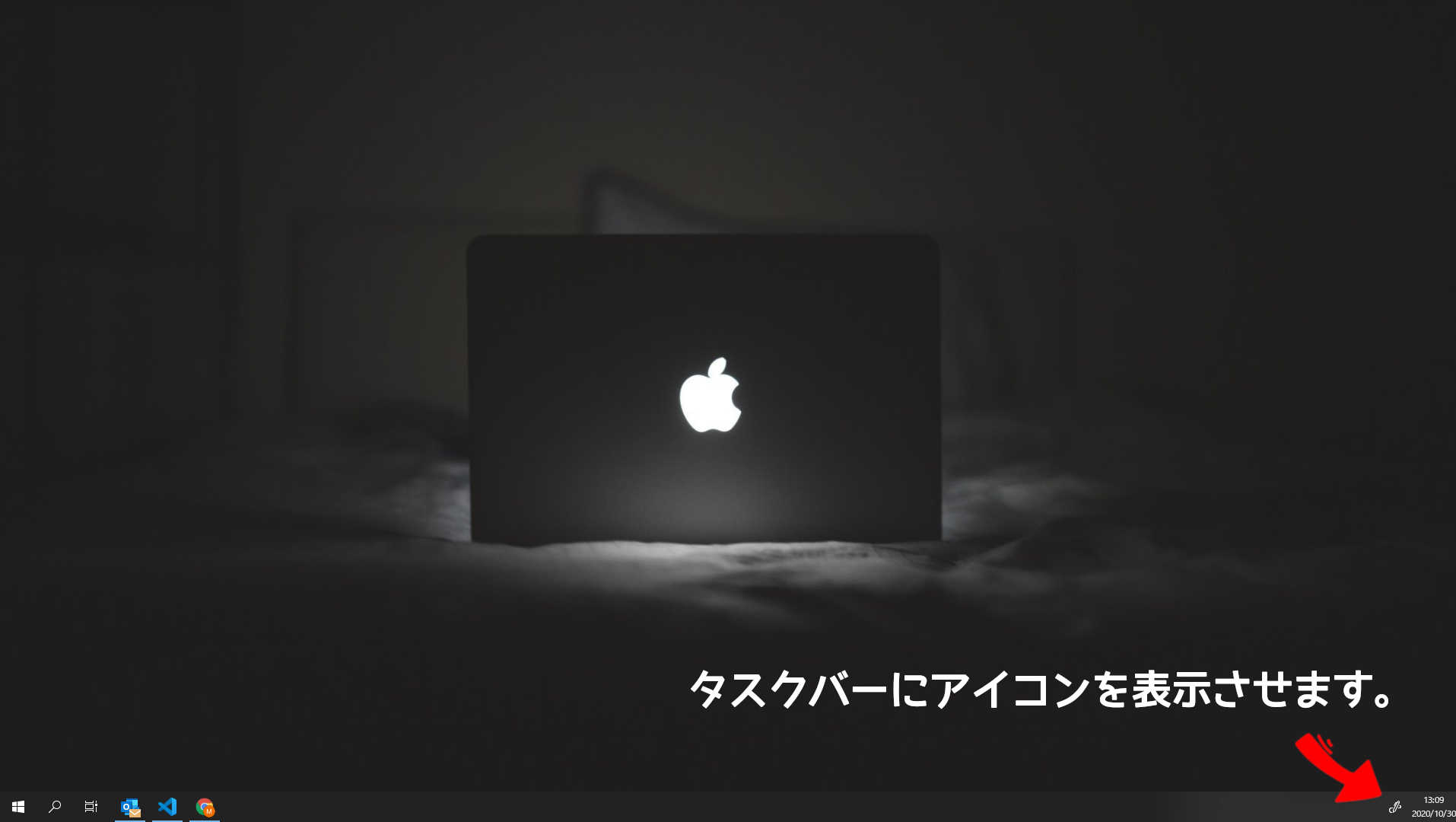
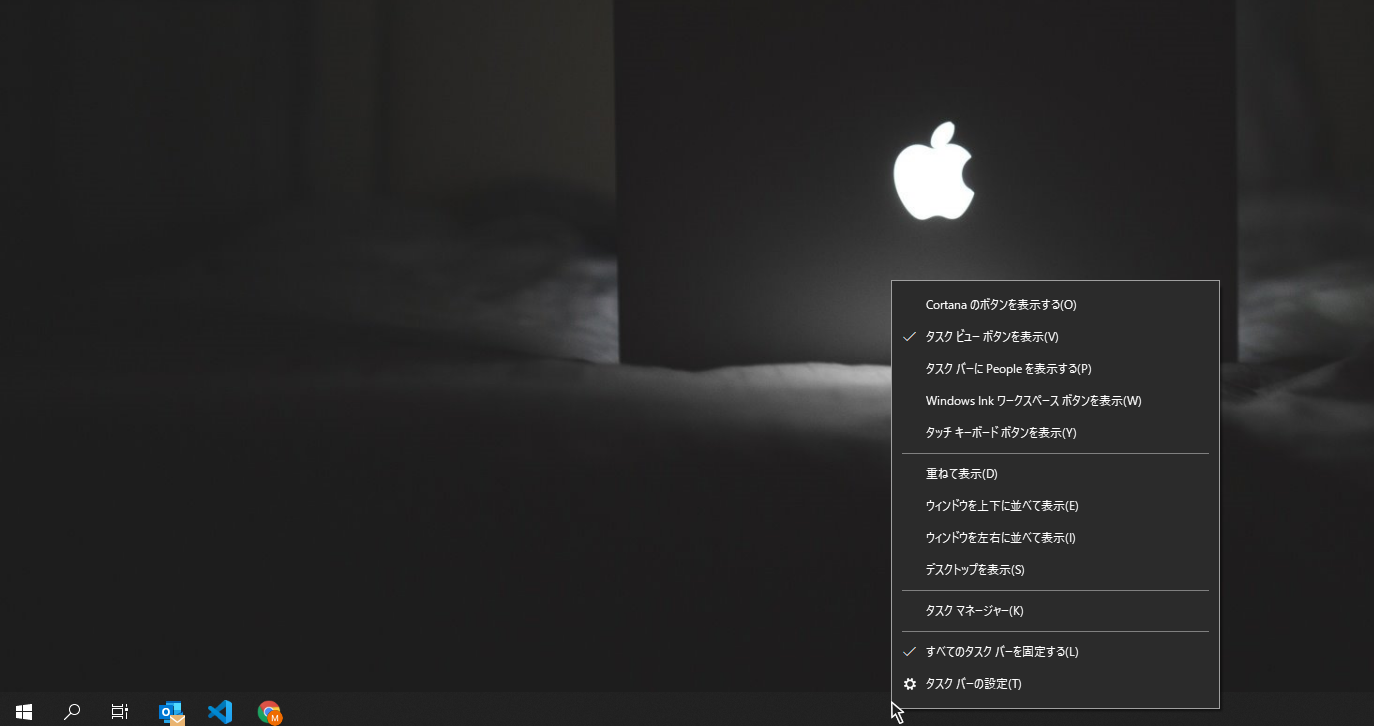
1、タスクバー上にマウスポインタを持ってきて、右クリック
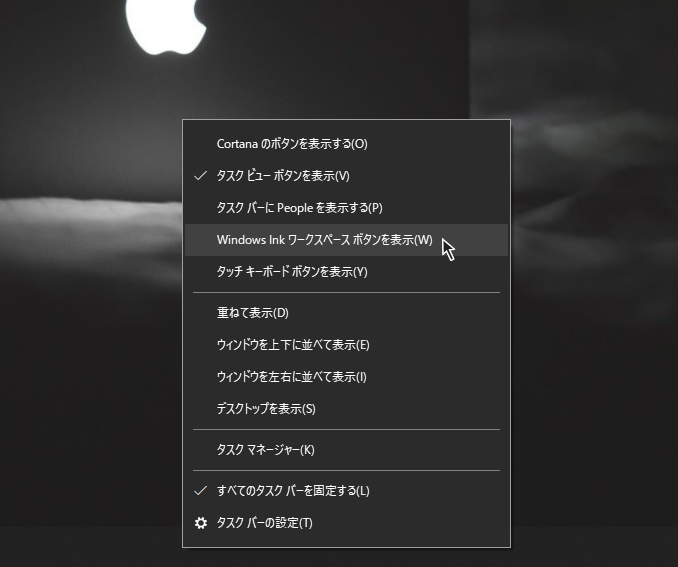
2、「Windows link ワークスペースボタンを表示」をクリック
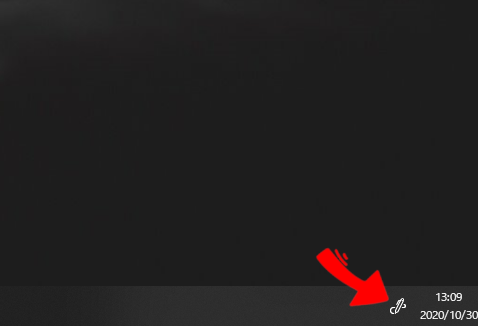
3、タスクバーにアイコンが表示されます
画面キャプチャを撮る
・前準備で表示させたアイコンをクリックして、画面キャプチャを撮ります。
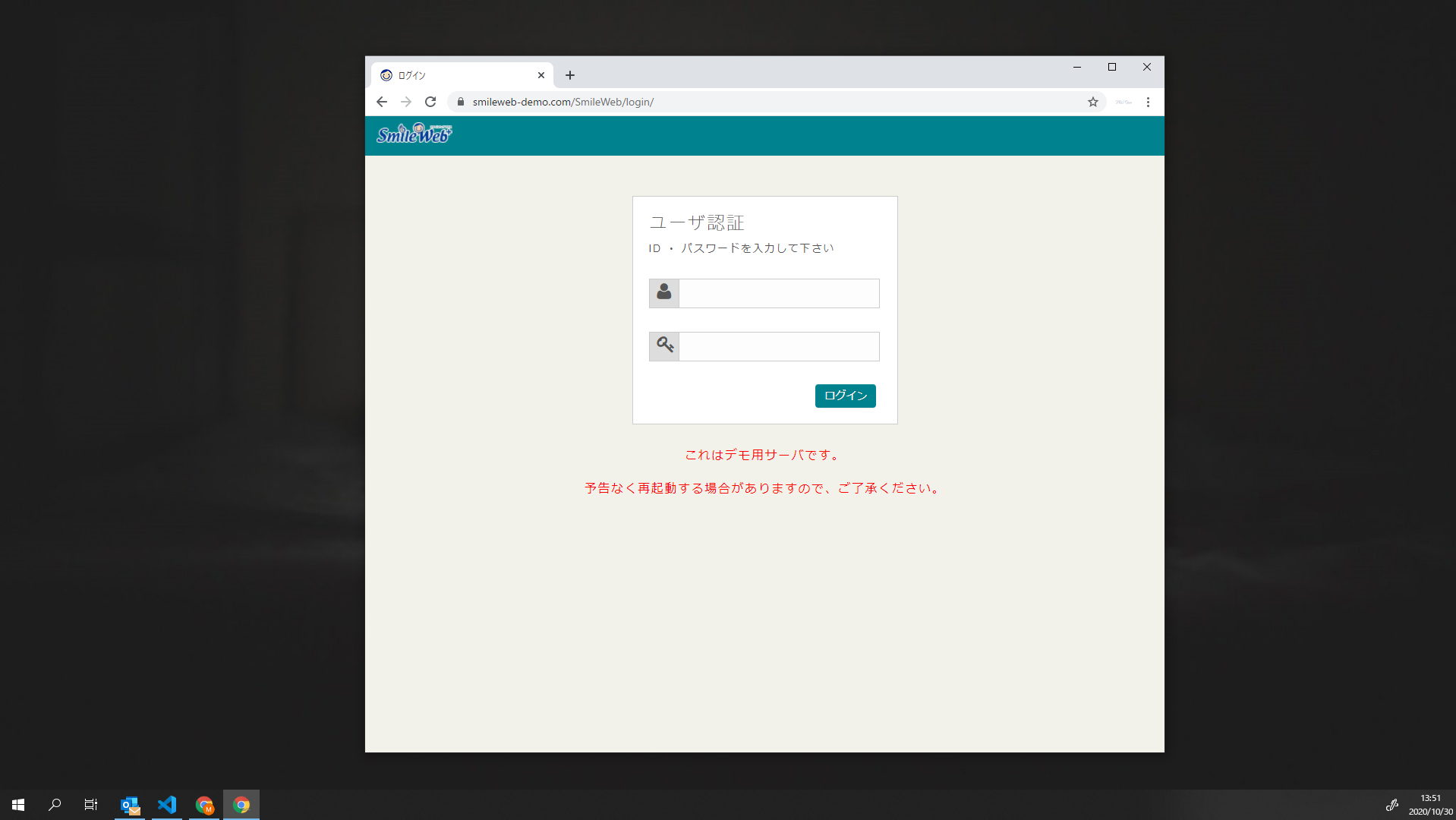
1、キャプチャしたい画面を表示します。
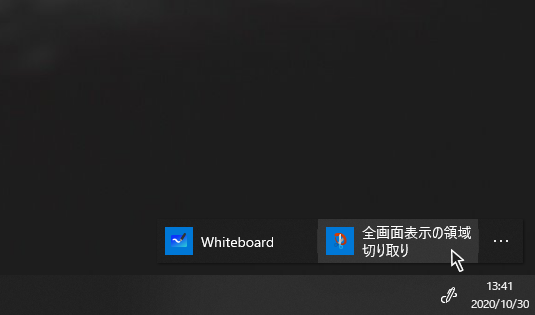
2、前準備で表示させたアイコン ⇒ 「全画面表示の領域切り取り」をクリック
3、画面がキャプチャされて、切り取り&スケッチ画面にキャプチャ画像が表示されます。
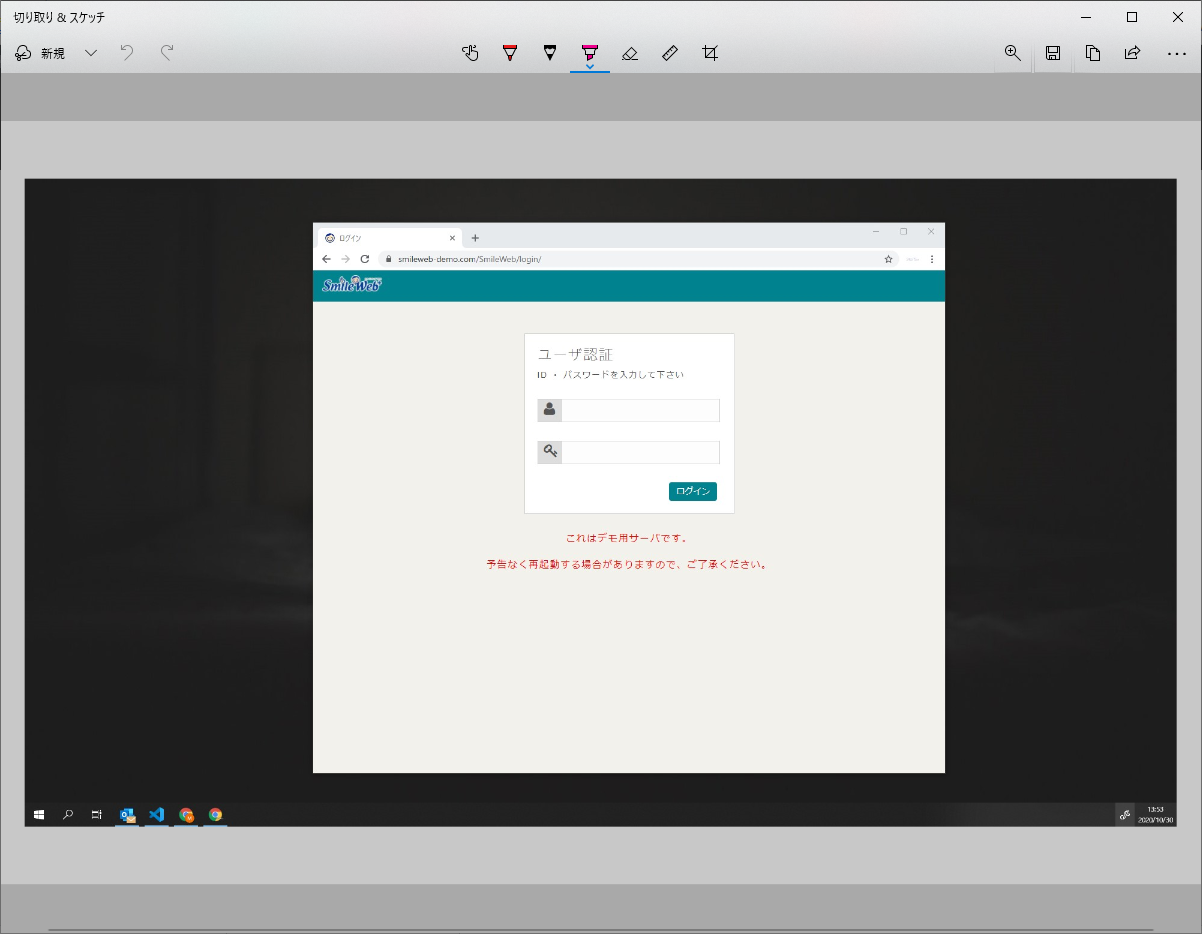
・画面右上の をクリックすると、キャプチャ画像をファイルに保存することができます。
・画面右上の をクリックすると、キャプチャ画像をクリップボードにコピーすることができます。メール作成画面等にコピペすることができます。