
【windows10】画面キャプチャを撮る方法 ~お手軽バージョン~
Windows10で画面キャプチャを撮る方法について紹介しましたが、ショートカットを利用して、お手軽に画面キャプチャを撮る方法を紹介します。

ショートカットで画面キャプチャを撮る
1、キャプチャしたい画面を表示させます。
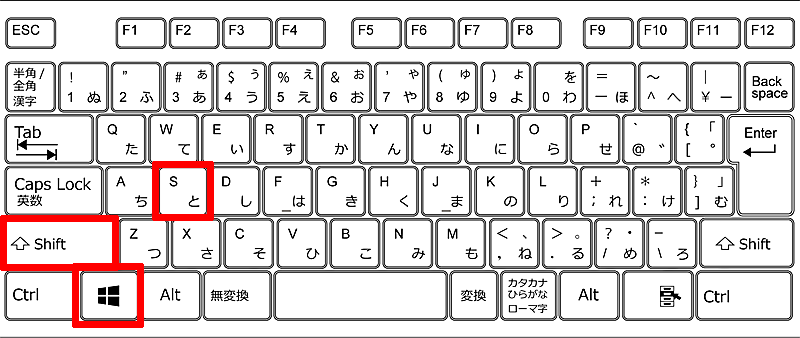
2、キーボードの「 」+「Shift」+「s」キーを同時に押す
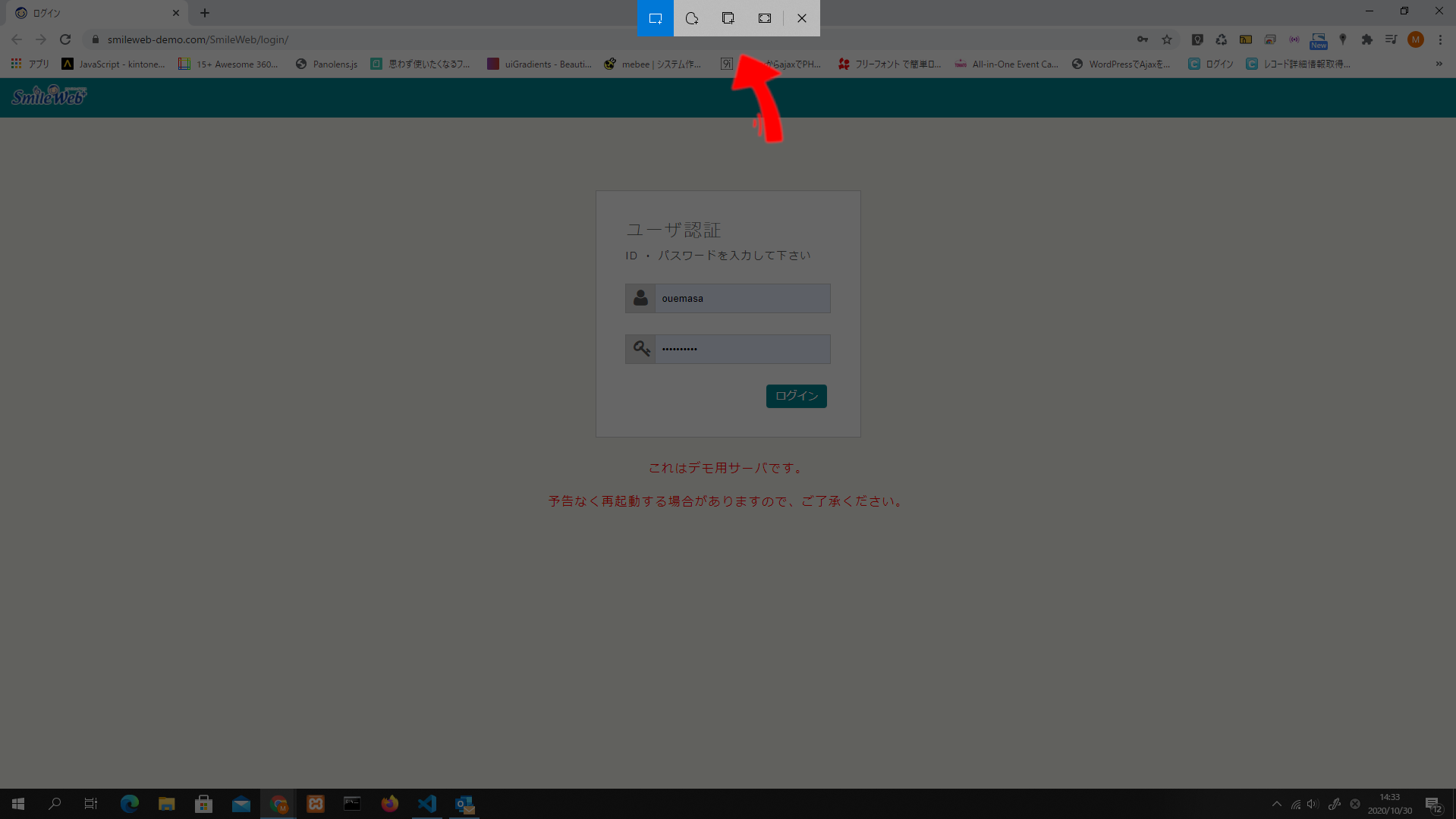
3、画面上部にキャプチャツールが表示されます。
・そのまま、キャプチャしたい範囲をマウスでドラッグしてください。(キャプチャ範囲が、明るく表示されます)
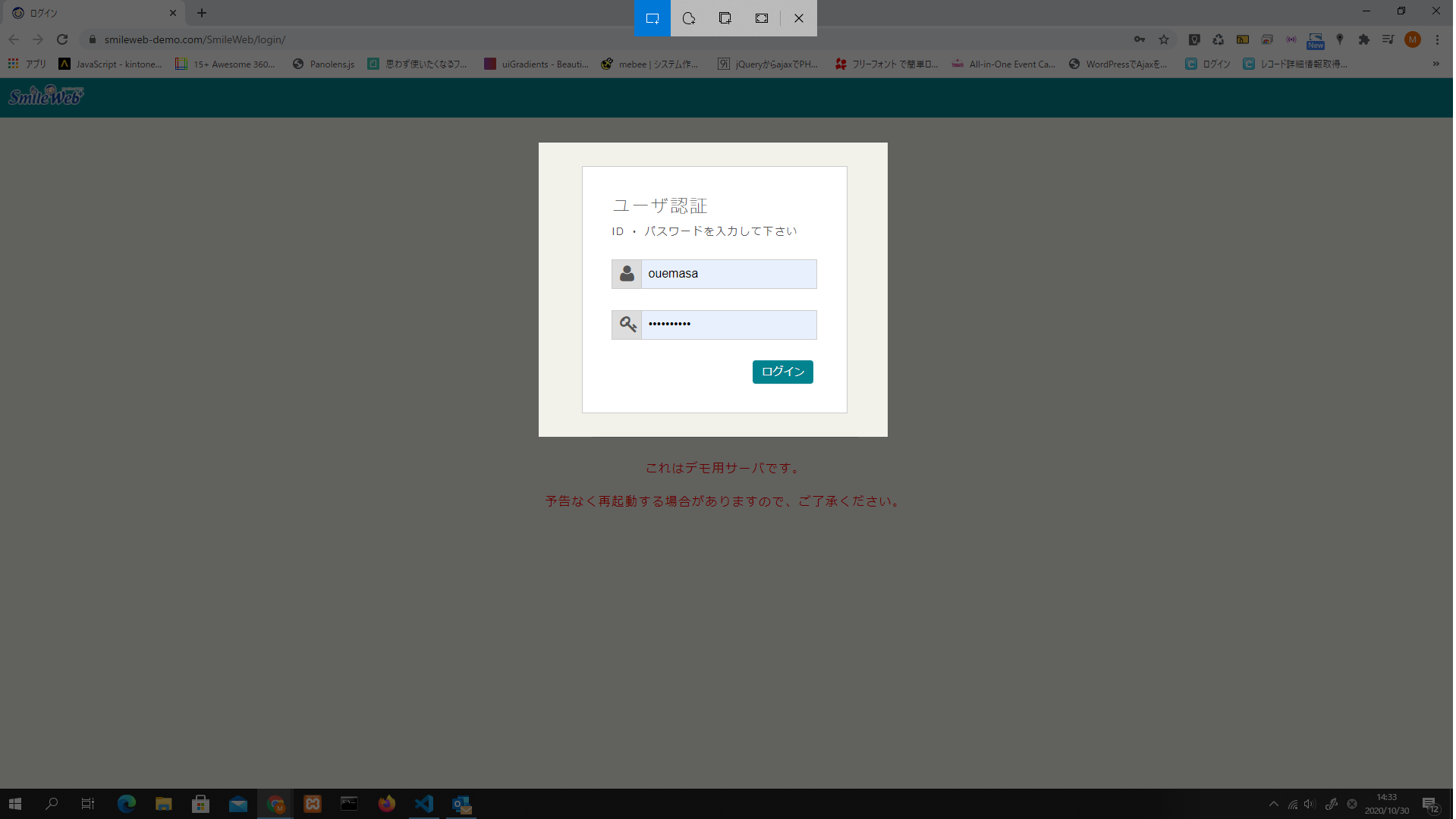
・ をクリックすると、四角形に切り取った範囲をキャプチャできます。
クリックした後に、キャプチャする範囲をマウスでドラッグします。
・画面右上の をクリックすると、自由に切り抜いた形に画面をキャプチャできます。
クリックした後に、キャプチャする範囲をマウスでドラッグします。
・画面右上の をクリックすると、複数のウインドウを開いているとき、選択したウインドウキャプチャできます。
クリックした後に、キャプチャするウインドウをクリックします。
・画面右上の をクリックすると、全画面をキャプチャできます。
4、キャプチャ範囲を指定すると、画面がキャプチャされます。
・キャプチャした画像は、クリップボードにコピーされます。メール作成画面などで、ペースト(「Ctrl」+「v」)して使うことができます。ファイルに保存する場合は、手順5に進みます。
・画面右下にお知らせウインドウが表示されます。
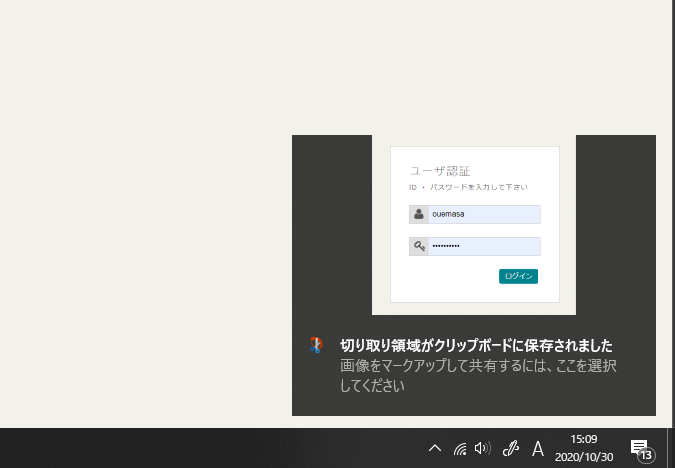
5、お知らせウインドウの「切り取り領域がクリップボードに保存されました」をクリックすると、切り取り&スケッチ画面が表示されます。
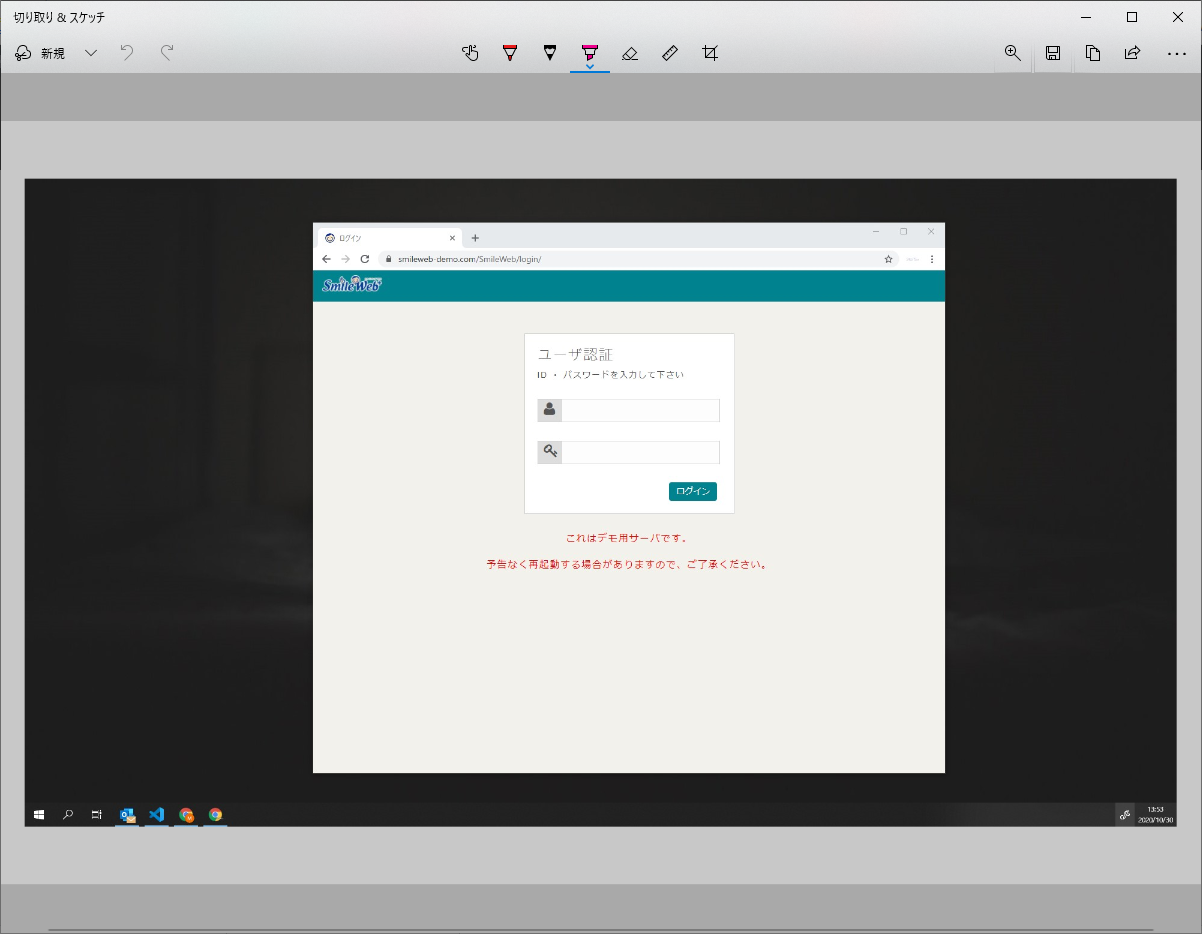
・画面右上の をクリックすると、キャプチャ画像をファイルに保存することができます。
・画面右上の をクリックすると、キャプチャ画像をクリップボードにコピーすることができます。メール作成画面等にコピペすることができます。