PlusOne Blog

記事一覧

【VBA】日時を扱うデータ ~Date(日付)型とは~

VBAで日時を扱うときのデータについて、紹介していきます。


Date(日付)型とは

 
VBAでは、日時を扱うために、「日付型」というデータ型が用意されています。
この日付型を使うと、日付の比較や加算、引き算などの計算ができます。
 
VBAで、日付型を記述するときは「#」記号で囲みます。
#月/日/年 時:分:秒#の内容で記述します。
 

Sub macro1()
  Dim d1 As Date, d2 As Date, d3 As Date
  
  d1 = #12/24/2020# ' #月/日/年#
  d2 = #10:26:30 AM# ' #時/分/秒#
  d3 = #12/24/2020 10:26:30 AM# ' #月/日/年 時/分/秒#
     
  MsgBox d1 & vbCrLf & _
          d2 & vbCrLf & _
           d3
End Sub


文字列からDate型への自動変換

 
上記で紹介した記述法は見つらいので、文字列のように「”」記号で囲むこともできます。
文字列を日付型で定義したデータに代入すると、自動で日付型に変換されます。
 

Sub macro1()
  Dim d1 As Date, d2 As Date, d3 As Date
  
  d1 = "12/24/2020"
    d2 = "10:26:30 AM"
    d3 = "12/24/2020 10:26:30 AM"
     
  MsgBox d1 & vbCrLf & _
          d2 & vbCrLf & _
           d3
End Sub


DateAdd(“d”, 0, c1.Cells(i, 16))
 

この記事を読む

【windows10】離席時に Windows 10 PC を自動的にロックする

個人情報の管理など他人に見られるとまずい作業を PC でおこなっていると、PC を離れるときには注意が必要ですね。
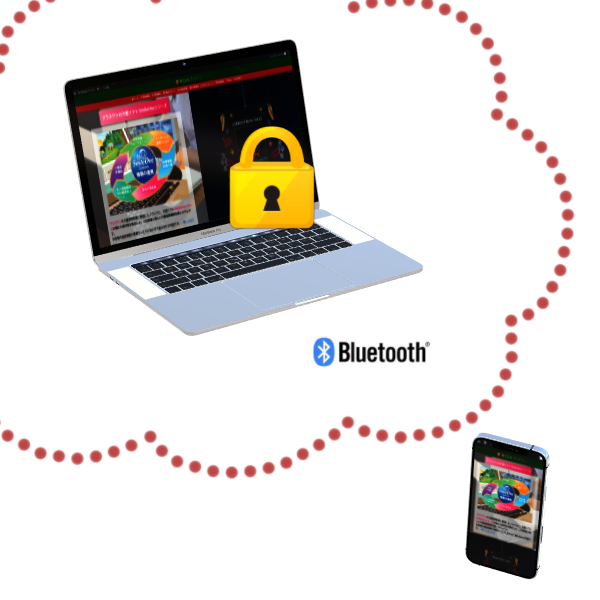
そんなとき、Windows10 では PC とスマホなどの Bluetooth でペアリングされているデバイスを使用して、ペアリングしたスマホが PC の Bluetooth の範囲から出たら PC を自動的にロックしたりすることができます。
これにより、PC から離れても他人に重要な情報を見られる心配がなくなりますね。
※PC に Bluetooth 機能がついている必要があります。また、Bluetooth を使用してスマホなどのデバイスをペアリングをしておく必要があります。
windows と Bluetooth を接続する方法


設定方法

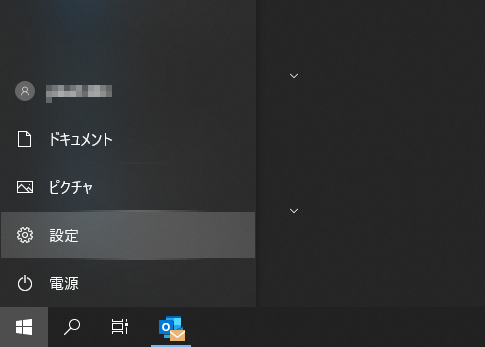
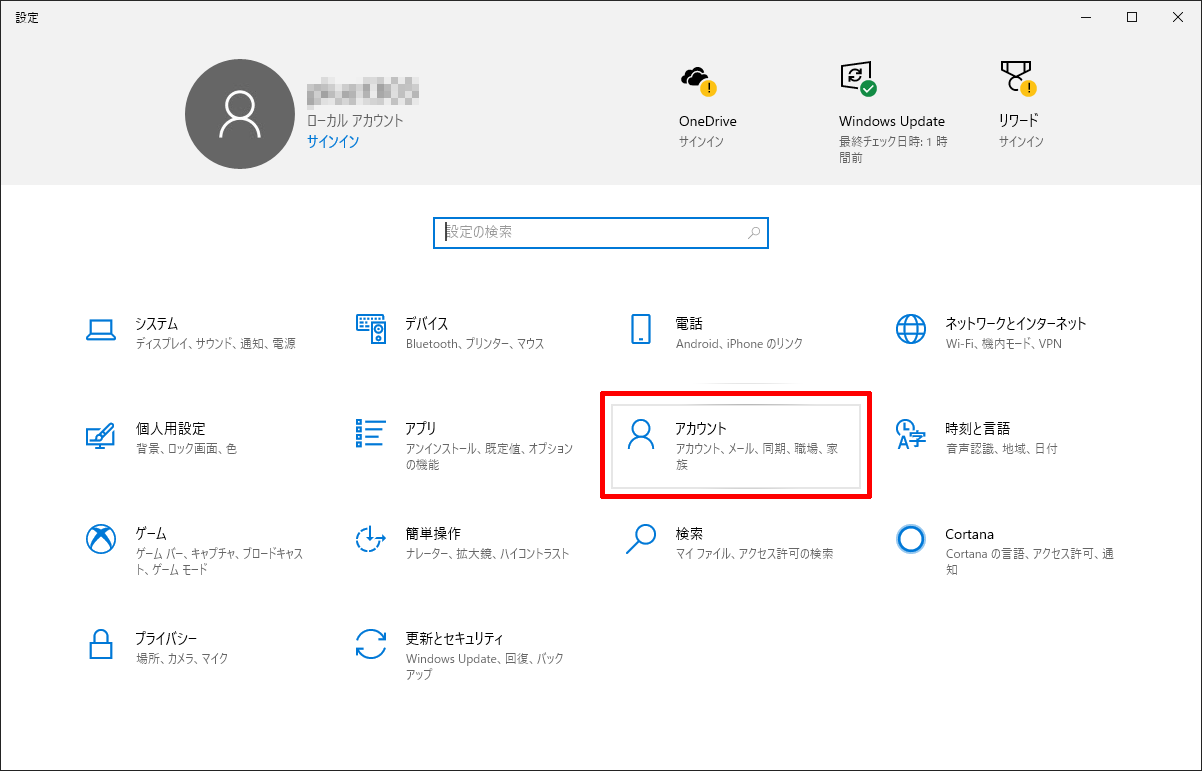
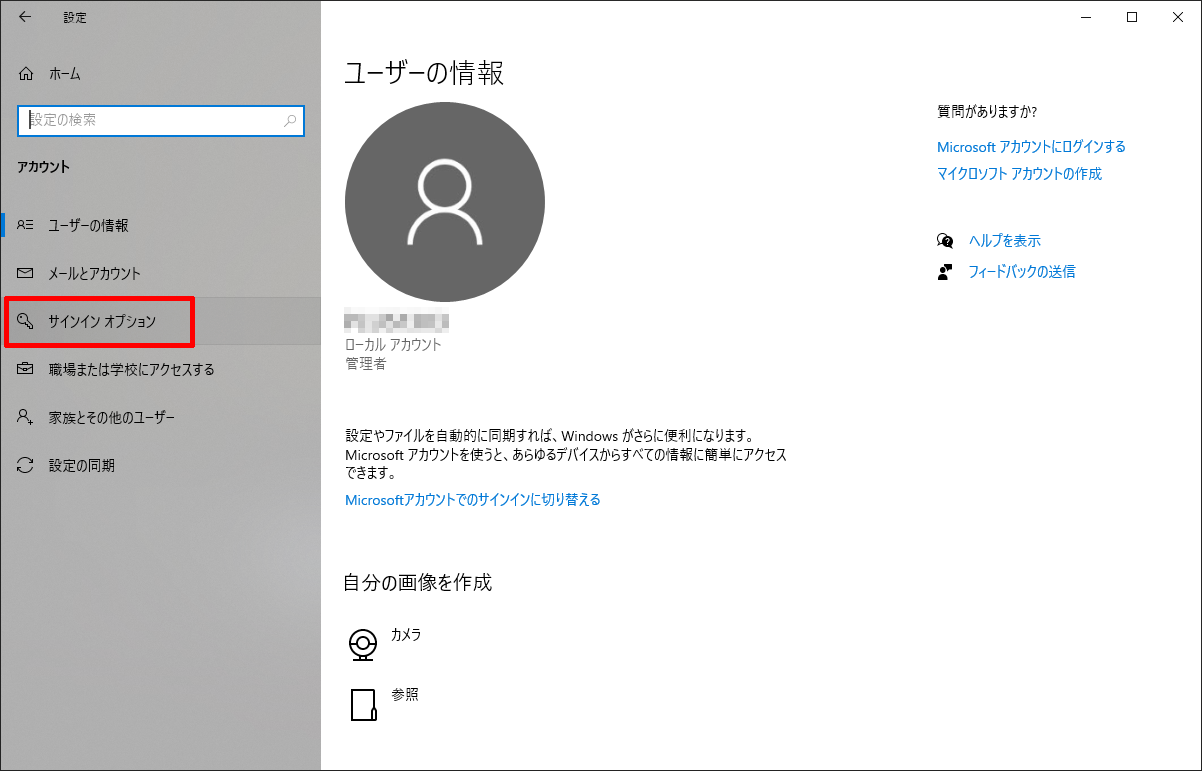
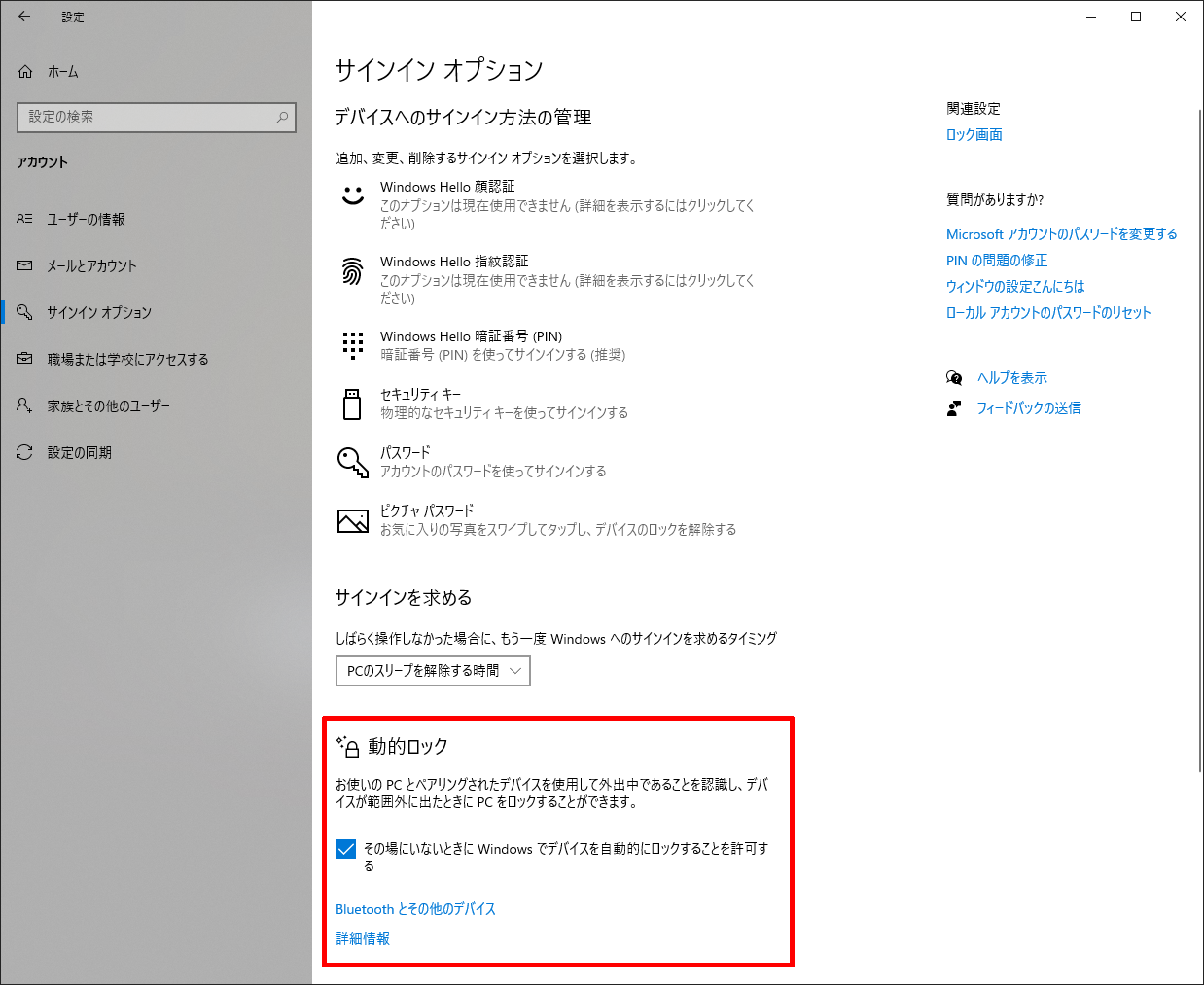
Windows 10 PC で、[スタート] ボタン > [設定] > [アカウント] > [サインイン オプション] の順に選択します。


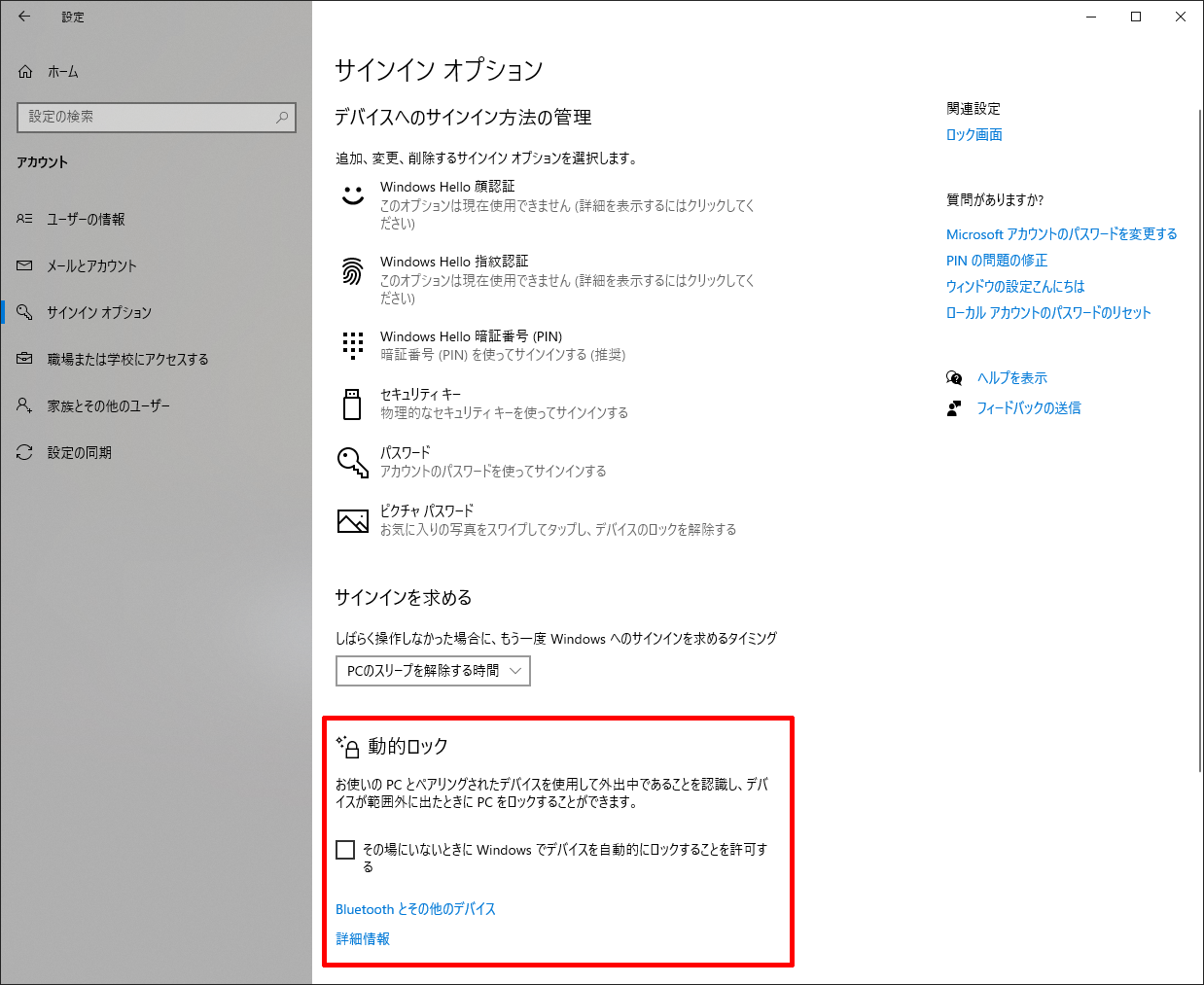
[動的ロック] で、[その場にいないときに Windows でデバイスを自動的にロックすることを許可する] チェック ボックスをオンにします。

 
以上で、電話を持ったまま PC から離れると、Bluetooth の範囲から出た約 1 分後に PC が自動的にロックされます (Bluetooth の範囲はデバイスによって異なることに注意してください)。


この記事を読む

年末年始休業のお知らせ

年末年始の休業につきまして、誠に勝手ながら下記のとおりとさせていただきます。

12月30日(水)~1月3日(日)迄休業となります。

1月4日(月)より通常通りの営業となります。

何卒、よろしくお願い申し上げます。

この記事を読む

【windows10】bluetooth 機器を接続する

最近は、Apple の Airpods など、bluetooth の機器が増えてきましたね。
実は、私も macbook-air のキーボードが壊れて、bluetooth のキーボードを使ってますwww
 
そこで、今回は windows10 の bluetooth接続のしかたについて紹介します。


設定方法

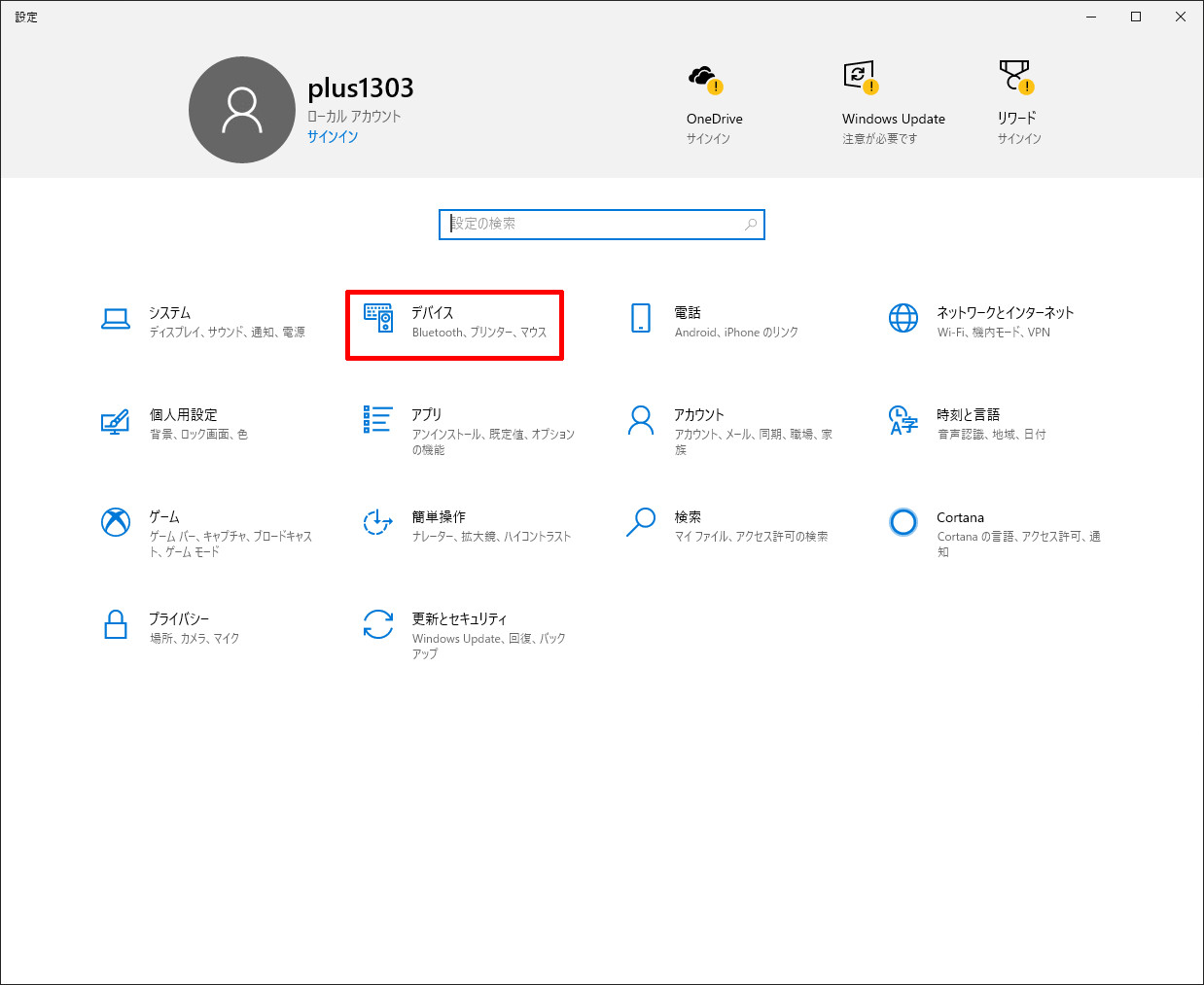
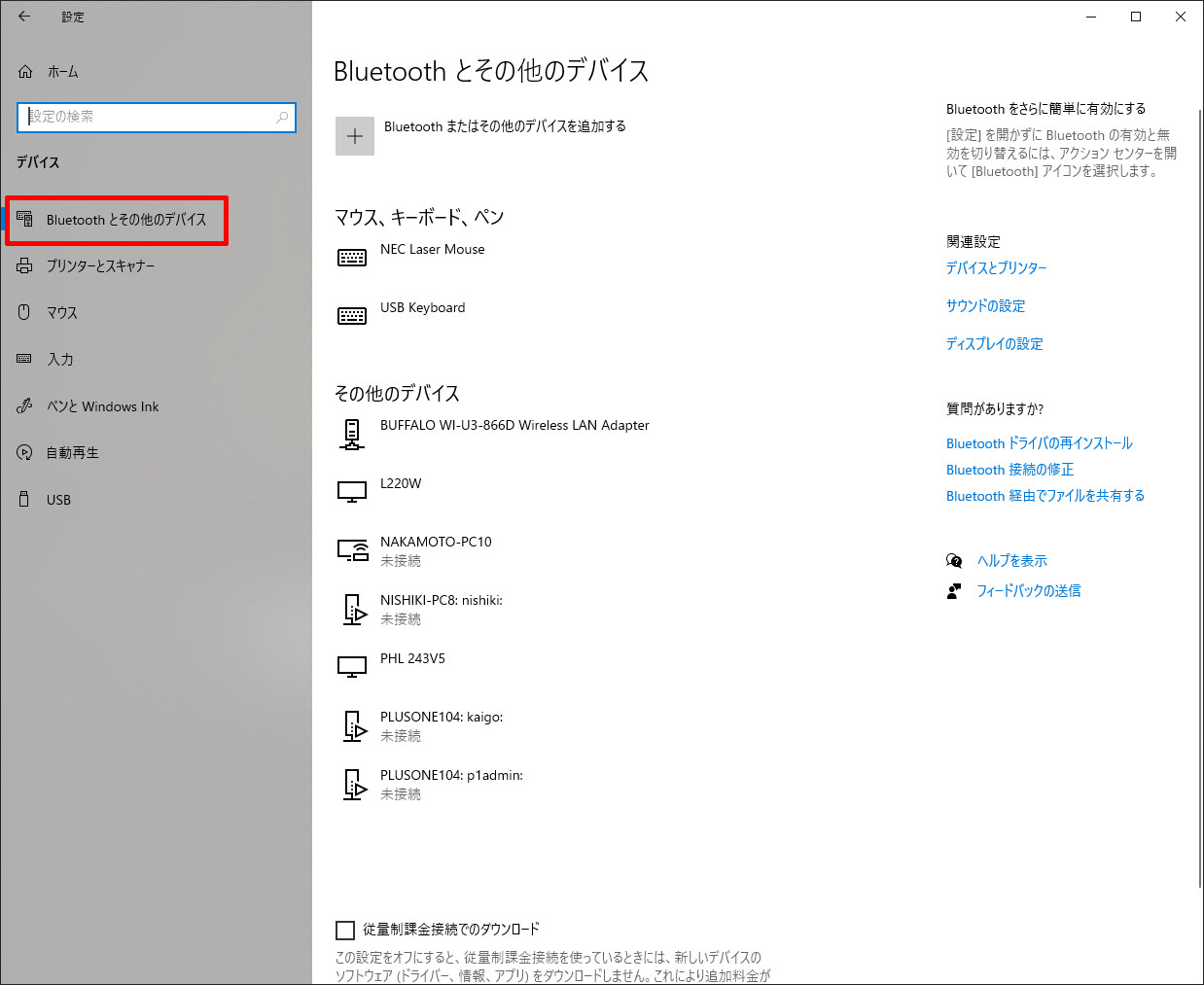
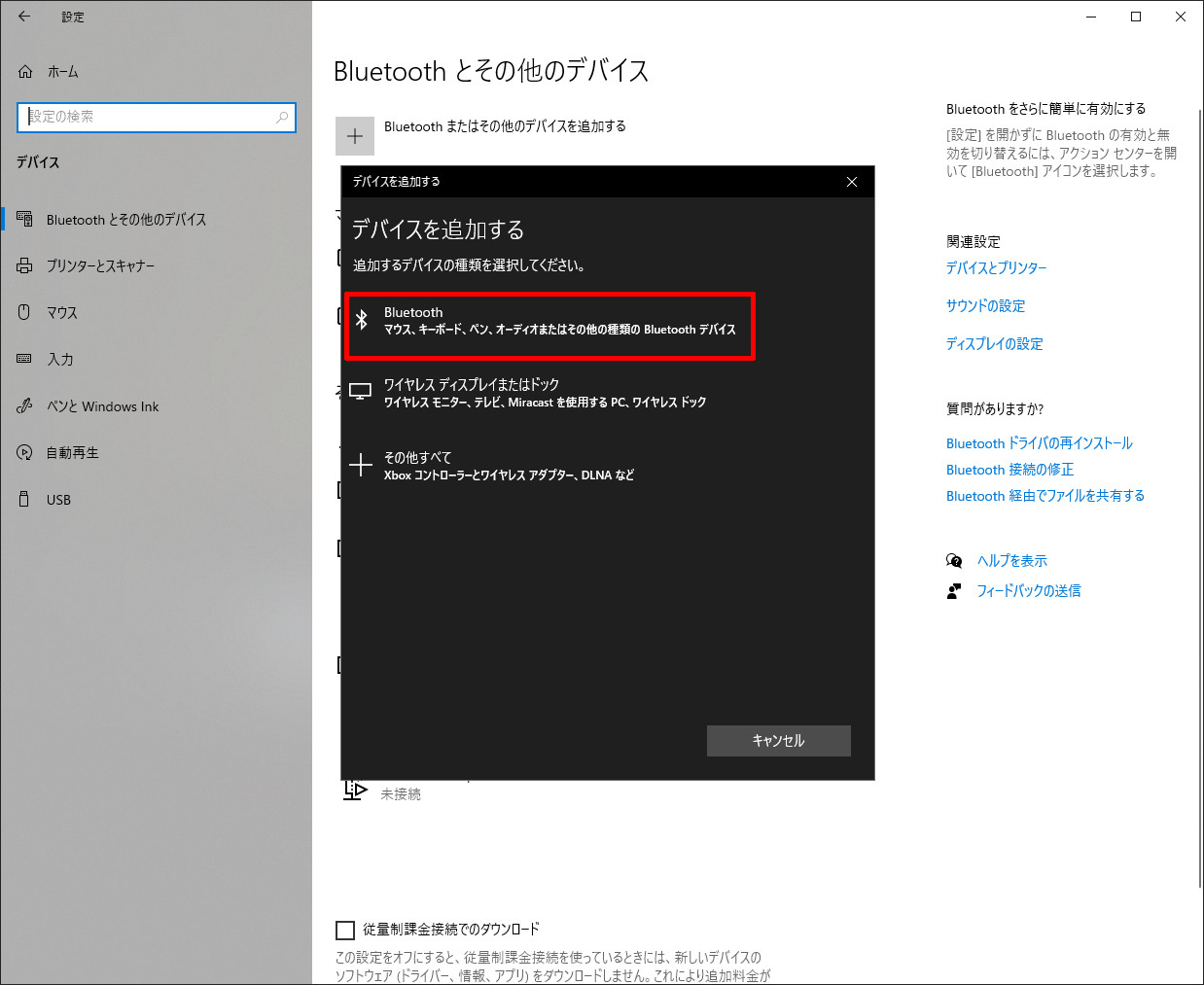
Windows 10 PC で、[スタート] ボタン > [設定] > [デバイス] > [bluetoothとその他のデバイス] の順に選択し、Bluetooth[bluetooth] をオンにします。


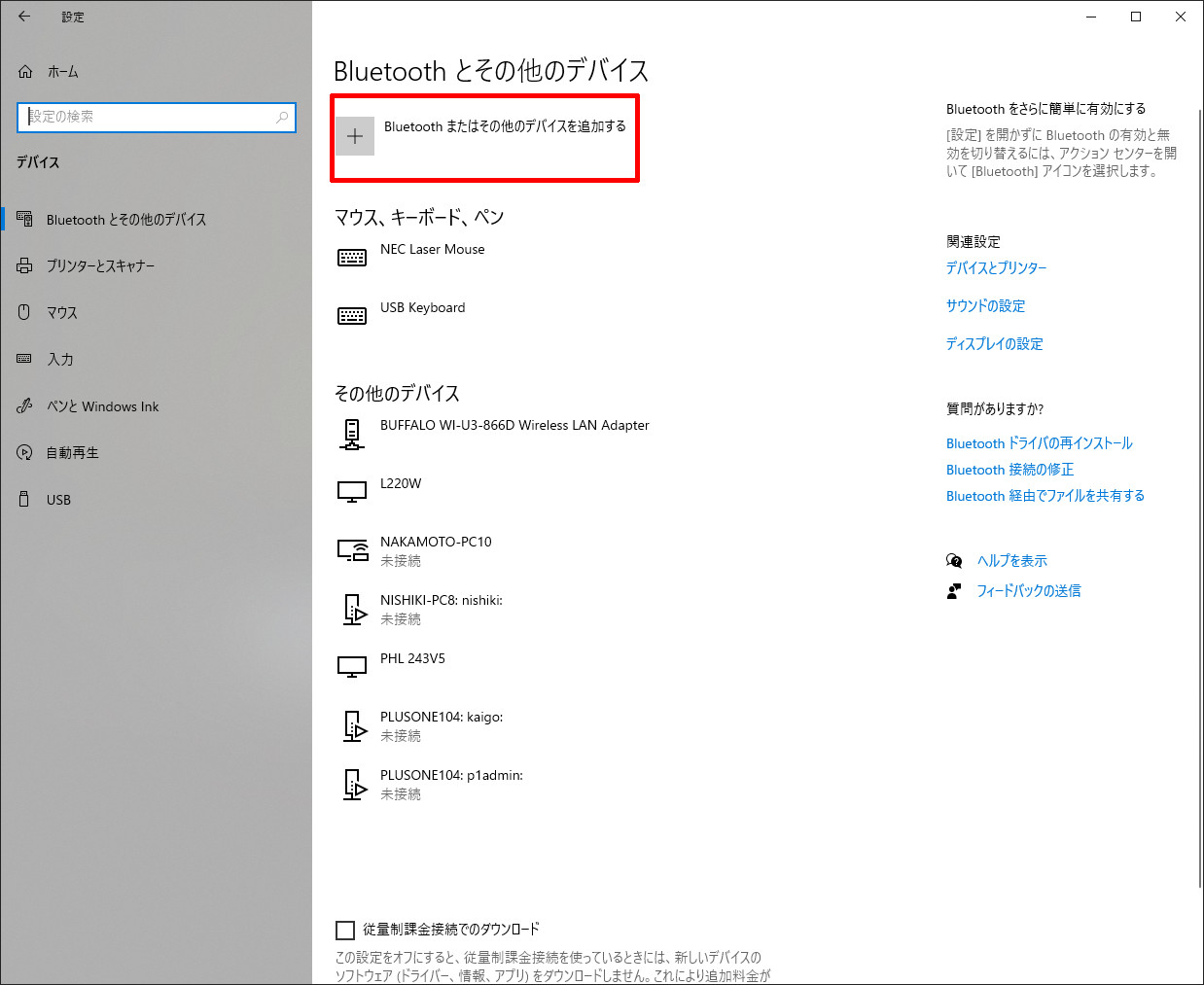
「bluetooth またはその他のデバイスを追加する」> 「Bluetooth」を選択すると、接続可能な bluetooth 機器が表示されますので、接続したい機器を選択します

 
後の設定は、bluetooth機器ごとに異なりますので、接続したいbluetooth機器の取り扱い説明書をお読みになり設定してください。


この記事を読む

わくわく通信107号(令和3年、新年1ー2月号)心理テストの答え

わくわく通信107号(令和3年、新年1ー2月号)心理テストの答え

(突然ですが問題です)

ゲリラ豪雨に遭遇しました!

あいにくと傘を持っていません。このままではズブ濡れになっちゃう! さて、あなたはこれからどうしますか?


①自宅まで走って帰る
②近くのコンビニで傘を買う
③身内や知人に迎えを頼む
④雨宿りして雨が止むのを待つ
この質問の答えとして、4つの選択肢の中からどれを選んだかで判る、あなたの深層心理は…


『あなたの「お金の使い方」』です!


それでは、①~④の答えを詳しく解説してまいりましょう。


①自宅まで走って帰る

「出し惜しみせずに豪快に使うタイプ」

ずぶ濡れになっても走って帰るあなたは、即断即決の人。
あれば使うという大雑把な金銭感覚の持ち主のようです。

「○%OFF」や「決算セール」といった言葉を聞くと、早い者勝ちだとばかりに、つい財布のヒモをゆるめてしまう可能性大。

いつも財布にいくら入っているか気にしないという人は特に、衝動買いには気をつけて。

自分が稼いだお金を出し惜しみせずに豪快に使うというのがあなたの使い方。

だからぜひ倹約家のパートナーを探しましょうね。


②近くのコンビニで傘を買う

「安物買いの銭失い、チープな物が家中にあふれてしまうタイプ」

傘は家にあるのに買うあなたは実際の生活よりも趣味にお金を惜しまず、欲しいものは手に入れるという人。

「一点物の限定品」や「プレミアムつき」と言われると、多少無理をしても購入してしまう可能性大。

大きな買い物をするというよりもちょっとした買い物が積もり積もって大きな金額になるので気をつけて。

使い切れないチープな物が家中にあふれてしまうのがあなたのお金の使い方。

どうか、捨てられなくてゴミ屋敷になんてことにならないでね。


③身内や知人に迎えを頼む

「ここぞと言うとき出し惜しみしないタイプ」

家人に迎えを頼むあなたは、しっかりと損得を考え、出した金額以上に得るもの得ようとする人。

「お買い得」に関する嗅覚が鋭く、高級品に見える物を安く手に入れる可能性大。

ただ、意外に「流行」や「新製品」に弱く、特に自分の仲間に好評だと、つい試したくなってたくさん買い過ぎるので気をつけて。

お金がなくてもあるように見せる、ここぞと言うとき出し惜しみしないのがあなたのお金の使い方。

周りにはリッチな印象を与えられるはずですよ。


④雨宿りをして雨が止むのを待つ

「一度財布に入れたお札は手放さないタイプ」

一時の雨と考えて雨宿りを選ぶあなたはお金の貸し借りはしないし、食事は割り勘が当たり前の人。

ただし「健康」や「癒し」という言葉に弱くてテレビショッピングなどにハマったり、健康グッズや温泉巡りなど、リラックスすることにはつい使ってしまう可能性大。

もともとが倹約家なのでお金に関しては困らないかもしれませんが、一度財布に入れたお札は手放さないというのがあなたのお金の使い方。ケチんぼと思われても気にしないほうがいいかも。


さて、皆さんの深層心理はいかがでしたか?

ドキッとした方もいらっしゃったのでは?

この記事を読む

わくわく通信107号(令和3年、新年1ー2月号)うさぎの折り方

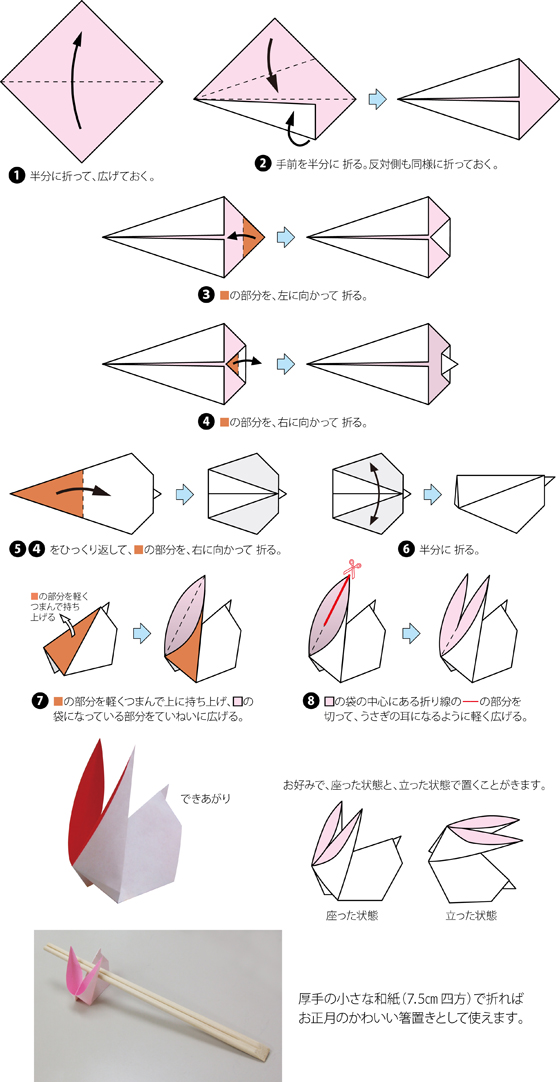
わくわく通信107号(令和3年、新年1ー2月号)の誌面でご紹介した、うさぎの折り方をご紹介!

この記事を読む

【HTML】target=”_blank”だけだと危ないらしい。

リンクを別タブで開かせたいとき、target=”_blank”だけだと危険らしい という記事。


通常の target=”_blank” だけを使う記述


  <a href="リンク先URL" target="_blank">別タブで開く</a>

こちらの通常の記述では、パフォーマンスとセキュリティ上に問題があると Google デベロッパーの記事があった。
https://web.dev/external-anchors-use-rel-noopener/
============================
・他のページは、あなたのページと同じプロセスで実行される場合があります。他のページが多くのJavaScriptを実行している場合、ページのパフォーマンスが低下する可能性があります。
・他のページは window、window.opener プロパティを使用してオブジェクトにアクセスできます。これにより、他のページがページを悪意のある URL にリダイレクトする可能性があります。
============================
 

改善した記述

target=”_blank” と併用して、rel=”noopener” または rel=”noreferrer” を記述する。


  <a href="リンク先URL" target="_blank" rel="noopener">別タブで開く</a>
または
  <a href="リンク先URL" target="_blank" rel="noreferrer">別タブで開く</a>

デモページを見つけたので、こちらを見ると分かりやすい。
https://blog.jxck.io/entries/2016-06-12/noopener.html 
 
実際、wordpress の投稿ページで link を設定すると、この「rel=”noopener”」が記述される


この記事を読む

【Gmail・Thunderbird】メールの送信・ファイルの添付の方法

Gmail と Thunderbird での、メールの送信方法およびファイルを添付する方法をまとめました。
次の本箱から、お読みください。


この記事を読む

【JavaScript】スクロールで背景をフェードアウト

スクールすると背景をフェードアウトさせる方法を紹介します。
ホームページに使うと、動的な変化でアクセントになり、なかなかクールな雰囲気になります。


まず、CSSでbody要素に背景画像を設定します。

  body {
        background: linear-gradient(rgba(255, 255, 255, 0), rgba(255, 255, 255, 0)), url(./img/src/image.png);
        background-repeat: no-repeat;
        background-attachment: fixed;
        background-size: 100%;
        background-position: center top;
        color: #fff;
    }
  • 「background: linear-gradient(rgba(255, 255, 255, 0), rgba(255, 255, 255, 0)), url(./img/src/image.png);」で、画像の上に色のフィルターを重ねることができます。(この色のフィルターは、グラデーションをかけることもできますが、今回はグラデーションはなしにしています。) フィルターの透明度は0にします。
  • 「background-attachment: fixed;」で、背景画像を固定します。
  • 「background-size」「background-position」で、背景画像の大きさ、位置を設定します。

 
次にJSで、この背景画像の上の色フィルターの透明度を、スクロールにあわせて上げていきます。

  var nystories = document.querySelector("p").offsetTop;
    window.onscroll = function() {
        if (window.pageYOffset > 0) {
            var opac = (window.pageYOffset / nystories);
            document.body.style.background = "linear-gradient(rgba(255, 255, 255, " + opac + "), rgba(255, 255, 255, " + opac + ")), url(./img/src/image.png) no-repeat";
        }
    }
  • ここでは、一番最初のp要素がウインドウの一番上にきた時に背景画像が消えるように(画像の上の色フィルターの透明度が1になるように)しています。


これで、クールなサイトを作ってみてはいかがでしょうか?


この記事を読む

【wordpress/SEO】投稿ページなどに、meta データ(description)を挿入する方法

wordpressの投稿ページなどに、個別に meta データの description を挿入できるように、
ダッシュボードの投稿ページにカスタムフィールドを設けて、そこで個別に設定できるようにする方法を紹介します。

同じ meta データの keyword について

現在、Google検索、yahoo検索(yahoo検索はGoogleと同じクローラーを使用している)では、meta データの keyword は対象外となっているため、meta データの keyword は記述しても意味がありません。一方、meta データの description は、現在でも Googleクローラーの対象になっていますので、SEO 対策としては有効と言われています。

 
■functions.php

add_action('admin_menu', 'add_custom_fields');
add_action('save_post', 'save_custom_fields');

function add_custom_fields() {
    add_meta_box( 'my_sectionid', 'カスタムフィールド', 'my_custom_fields', 'post');
    add_meta_box( 'my_sectionid', 'カスタムフィールド', 'my_custom_fields', 'page');
}

function my_custom_fields() {
    global $post;
    $description = get_post_meta($post->ID,'description',true);

    echo "<p>ページの説明(description)160文字以内<br>";
    echo "<input type='text' style='width: 600px;height: 40px;' name='description' value='" . esc_html($description) . "' maxlength='160' /></p>";
}

// カスタムフィールドの値を保存
function save_custom_fields( $post_id ) {

    if(!empty($_POST['description']))
        update_post_meta($post_id, 'description', $_POST['description'] );
    else delete_post_meta($post_id, 'description');

}

function my_description() {

// カスタムフィールドの値を読み込む
    $custom = get_post_custom();
    if(!empty( $custom['keywords'][0])) {
        $keywords = $custom['keywords'][0];
    }
    if(!empty( $custom['description'][0])) {
        $description = $custom['description'][0];
    }

    ?>
    <?php if(is_home()): // トップページ ?>
        <meta name='robots' content='index, follow' />
        <meta name='description' content='トップページに表示させるdescription' />
    <?php elseif(is_single()): // 記事ページ ?>
        <meta name='robots' content='index, follow' />
        <meta name='description' content='<?php echo $description ?>'>
    <?php elseif(is_page()): // 固定ページ ?>
        <meta name='robots' content='index, follow' />
        <meta name='description' content='<?php echo $description ?>'>
    <?php elseif (is_category()): // カテゴリーページ ?>
        <meta name='robots' content='index, follow' />
        <meta name='description' content='<?php single_cat_title(); ?>の記事一覧' />
    <?php elseif (is_tag()): // タグページ ?>
        <meta name='robots' content='noindex, follow' />
        <meta name='description' content='<?php single_tag_title(“”, true); ?>の記事一覧' />
    <?php elseif(is_404()): // 404ページ ?>
        <meta name='robots' content='noindex, follow' />
        <title><?php echo 'お探しのページが見つかりませんでした'; ?></title>
    <?php else: // その他ページ ?>
        <meta name='robots' content='noindex, follow' />
    <?php endif; ?>
<?php
}

各ページのテンプレートの head内、あるいは、header.php に下記記述を記載する。

  <?php my_description() ?>


この記事を読む

【HTML,CSS】ファビコンを簡単に作成できる無料ツール

やはり、ホームページを作成するとファビコンがあると本格的な感じがしますね。
ファビコンって何?と思う方がいると思いますが、ファビコンとはホームページを開いたときにタブのタイトル名の横にあるアイコンのことです。

 
このファビコンを簡単に作成できるサイトがありましたので、紹介します。
そのサイトは、favicon.io というサイトになります。

 
こちらのサイトでは、iPhone,iPadやAndroidでサイトをホーム画面に追加した時に表示されるアイコン(apple-touch-icon(アップルタッチアイコン))を同時に作成することができます。
少ない手数で、デスクトップ・タブレット・スマホ用の複数のファビコンを一瞬で作ることができる、オンラインツールです。
 

作成する材料

次の3種類のいずれかから、ファビコンを生成することができます。
・テキストから
・画像から
・絵文字から
 

作成できるフォーマットとサイズ

次のフォーマットとサイズのものがまとめて作成されてダウンロードすることができます。
・android-chrome-192×192.png
・android-chrome-512×512.png
・apple-touch-icon.png
・favicon-16×16.png
・favicon-32×32.png
・favicon.ico
 

ファビコンの実装コード

ファビコンの実装コードもサイト内に記載されており、そのまま head 内にコピーすればOKです。

  <link rel="apple-touch-icon" sizes="180x180" href="/apple-touch-icon.png">
  <link rel="icon" type="image/png" sizes="32x32" href="/favicon-32x32.png">
  <link rel="icon" type="image/png" sizes="16x16" href="/favicon-16x16.png">
  <link rel="manifest" href="/site.webmanifest">


このサイトを使えば、簡単にファビコンが実装できますね。


この記事を読む

【HTML,CSS】CSS アニメーションについて

やはり、webコンテンツに動きがあると、人の目を引きますよね。
今回は、そんなwebコンテンツ上でのcssで動かすアニメーションについて
まとめてみました。


上記 iframe では見つらいので、こちらからどうぞ
別ページで開きます。アニメーション後、画面下の ENTER を押してください。(ENTER が見えつらくて、すみません)
 

この記事を読む
記事一覧に戻る